Размещение товаров в Google Base
Чтобы помочь пользователям поиска Google быстрее найти ваши товары, разместите информацию о них в каталоге Google Base. Google Base позволяет импортировать списки товаров с помощью файлов специального формата, которые автоматически формируются с помощью WebAsyst Shop-Script. Чтобы разместить список товаров в Google Base, необходимо экспортировать его в файл и затем импортировать файл в аккаунте Google, как описано ниже.
Экспорт товаров
1. Перейдите в раздел администрирования магазина «Продукты -> Google Base».
2. Отметьте категории товаров, которые необходимо экспортировать для каталога Google.
3. Выберите валюту, которая в вашем интернет-магазине соответствует долларам США.
4. Выберите, какой вид описаний товаров необходимо разместить в каталоге Google (краткое, полное либо содержимое META-тега description).
5. Нажмите кнопку «Создать файл для Google Base».
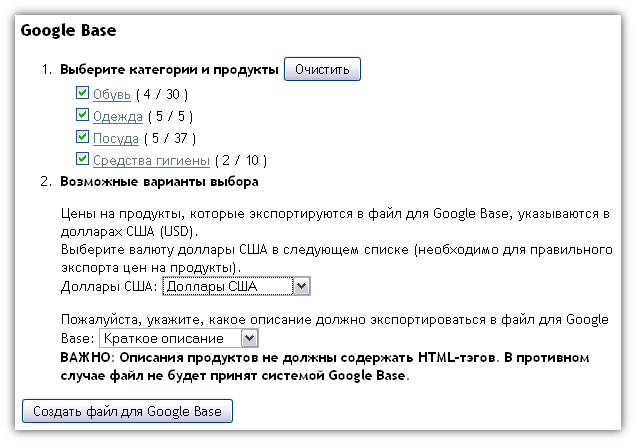
После обновления страницы на ней появится ссылка для скачивания файла со списком товаров. Скачайте и сохраните файл на своем компьютере.
Регистрация в Google Base
Для размещения полученного файла в каталоге Google, необходимо зарегистрироваться в Google Base. Для этого откройте страницу http://www.google.com/base/ и перейдите по ссылке «Create a new Google Account». На следующей странице перейдите по ссылке «Create an account now» и следуйте подсказкам интерфейса. После создания аккаунта войдите в Google Base, как описано ниже.
Если у вас уже есть аккаунт в сервисах Google, введите свой адрес электронной почты и пароль и нажмите «Sign in».
Настройка аккаунта продавца
После входа настройте аккаунт:
1. Выберите страну, нажмите «Continue».
2. Ознакомьтесь с условиями использования сервиса, отметьте пункт «Yes, I have read and accept the above Terms of Service» и нажмите «Continue».
3. На странице «Configure your account» введите информацию о своем интернет-магазине и нажмите «Save updates». Данные, указанные на этой странице, можно изменить позднее в настройках аккаунта.
Основная настройка аккаунта завершена. Теперь осталось только импортировать экспортированный ранее файл в каталог Google.
Импорт товаров в Google Base
В аккаунте Google Base перейдите по ссылке «Data feeds». Если вы ранее не размещали товары в каталоге Google, список на открывшейся странице будет пуст. Нажмите «New Data Feed», чтобы добавить список товаров.
1. Выберите страну, для жителей которой предназначены товары вашего интернет-магазина.
2. Выберите тип списка товаров (googlebase, shopping.com или shopzilla).
3. В текстовое поле «Data feed filename» скопируйте имя экспортированного файла: froogle.txt
4. Нажмите «Save changes».
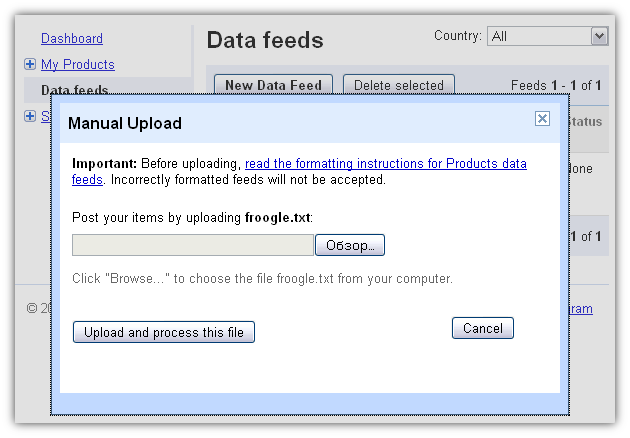
На открывшейся странице появится указанное имя файла. Чтобы загрузить файл, перейдите по ссылке «Manual upload» под заголовком «Upload schedule», в появившейся области выберите файл, экспортированный из WebAsyst Shop-Script, нажмите «Upload and process this file» и дождитесь завершения обработки файла.